Get Started · 快速开始
确认可用环境后,完成第一个对话任务,或在 App 中制作并检查第一个应用。
MargoWork 把对话、文件、应用和自动化放在同一个工作台。先确认账户、运行环境和模型可用,再选择下面一条路径完成一个小任务。
共同准备
- 打开 MargoWork,点击登录,使用自己的账户完成登录。首次注册、验证码和找回密码见登录与账户。
- 确认当前有可用的运行环境。已有可用的 Hosted 或自建 Node 时直接继续;需要连接自己的机器时,按安装部署完成。
- 确认任务的工作范围,并打开新对话草稿:普通任务可从默认 Chats 开始;需要应用文件、预览或协作时,进入对应 App。
- 在新对话输入框选择可用的 Agent 和模型。自建 Node 尚未配置服务时,先完成模型服务配置。
| 当前情况 | 下一步 |
|---|---|
| 尚未登录或登录已失效 | 完成登录,再回到原任务入口。 |
| 服务器仍在连接或安装 | 查看安装状态,等待明确结果。 |
| Server 已准备就绪,但没有可用模型 | 连接 AI 服务;服务器不需要因为模型缺失而重新安装。 |
| Agent、模型和当前工作范围均可用 | 选择下方路径开始。 |
认识任务所在的位置
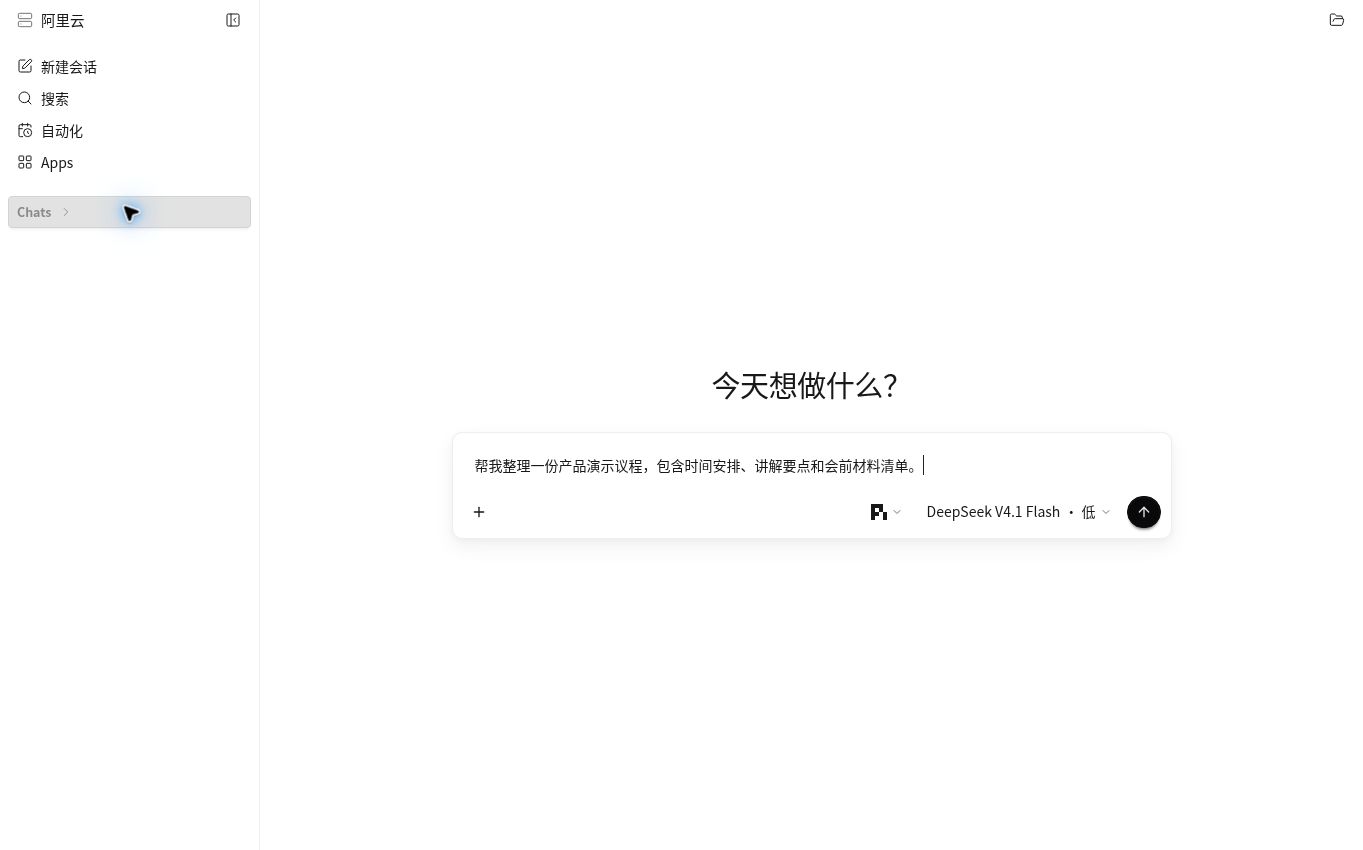
图中的任务仍是草稿;点击发送后,才会交给 Agent 执行。
- 对话保存你的要求、Agent 的回复和处理过程;继续同一件事时打开原对话。
- App是应用及共同工作的范围;进入 App 后再处理其中的对话和文件。
- 文件与预览面板用于查看产出、打开文件和检查应用,实际显示的面板取决于当前任务。
- 自动化把一项任务和执行时间保存下来,结果在相应运行对话中查看。
- 设置用于模型服务、MCP、Skills、账户和用量等配置。
先核对当前 App 和运行环境,再发送会修改文件的请求。切换到另一个环境后,不要把前一个环境中的文件当作已经迁移过去。
路径一:完成第一个对话任务
1. 发送一个具体的小任务
打开新对话,选择 Agent 和模型。可以发送:
我准备举办一场 30 分钟的线上产品演示,面向第一次使用产品的客户。请整理议程、每个环节的时长,以及会前要准备的材料。先在对话中给我结果。
有参考材料时,通过输入框附件入口添加,再发送;文件上传与 Agent 能力的差异见Agent 使用。
2. 查看实际结果
发送后查看对话中的处理过程和回复。输入框清空只表示请求已在本地提交,仍需等待任务的实际响应。
检查结果是否包含议程、总时长和材料清单。任务完成与“内容符合要求”需要分别判断;如果回复缺少一项,可以在原对话补充:
把演示压缩到 20 分钟,保留 5 分钟问答,并把会前材料整理成检查清单。
3. 继续或停止
继续修改时沿用原对话,让 Agent 保留上下文。需要中断时使用停止入口,再检查已经产生的回复和文件;停止不会自动撤回先前已完成的修改。
遇到发送失败或连接中断,先确认原消息是否已出现,避免同一请求重复执行。详细处理见消息没有结果。
**这条路径的完成标志:**能重新打开该对话,看到符合要求的实际结果,并在原对话完成一次修改。
路径二:创建第一个应用
1. 进入可编辑的 App
从应用列表打开你有编辑权限的 App,或接受协作邀请后进入对应 App。应用制作需要先有可用的 App 工作范围。
如果列表为空,或找不到创建 App 的入口,先查看没有可用 App 时怎么办。普通 Chats 的新对话不会自动成为一个可发布的 App。
2. 描述想制作的应用
在 App 对话中发送一个容易检查的需求,例如:
帮我制作一个产品演示议程页面,包含标题、时间安排、讲解要点和材料检查清单。页面需要适配手机,先用演示数据,不连接外部服务。完成后打开预览。
等待 Agent 生成应用文件并启动预览。你可以继续补充“把问答环节移到最后”“增大手机端字号”等要求。
3. 在预览中检查
预览可打开后,查看主要内容,切换手机尺寸,并实际操作页面中的主要按钮或输入项。预览仍在启动、显示错误或没有可用地址时,先处理对应问题,不把空白页面当作完成。
预览与正式网站的关系、网站配置和发布步骤见APP 发布。
4. 决定是否发布
只需要自己检查时,可以停留在预览。需要让其他人通过网站地址访问时,由 App 所有者配置 Cloudflare 发布目标并发布。
协作者可以按权限参与制作;正式发布需要所有者完成。发布成功后使用线上地址分享,后续修改仍需重新发布。
**这条路径的完成标志:**应用在预览中可用,并且你完成了一次实际检查;需要分享时,再确认正式发布状态与线上地址。