协作共创
邀请成员加入 App,分配权限,共同处理文件和对话,并管理邀请、成员与所有权。
MargoWork 的协作围绕一个 App 展开。成员使用自己的账户加入,在获准的 App 中查看文件、参与对话或管理工作;可执行的操作由成员角色和具体对话的授权共同决定。
邀请成员共同制作应用,与把已发布的网站发给别人使用,是两个入口。网站链接的使用流程见 APP 发布。
开始前
- 打开需要共同工作的 App,确认名称和运行环境。
- 邀请成员需要所有者或管理员权限;编辑者和查看者可以查看成员列表,但不能发送邀请。
- 默认的 Chats 工作区属于个人,不能通过 App 协作邀请成员。共同任务需要放在一个 App 中。
- 对方需要能够接收邀请邮件,并使用受邀邮箱对应的 MargoWork 账户加入。
每个账户的协作者名额与套餐有关,见 可以邀请多少协作者。
邀请成员
- 进入目标 App,点击 App 协作 图标,打开协作面板。
- 在 邮件邀请 中填写对方的邮箱地址。
- 点击发送图标,等待 发送中 结束。
- 发送后,在 待接受 列表中核对邮箱与角色。新邀请默认是编辑者;有管理权限时,可以从该行的权限菜单调整角色。
- 对方接受后,再到 成员 列表确认其已经加入。
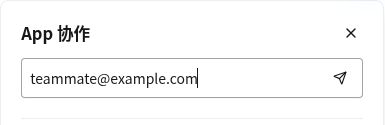
图中的邀请尚未发送。填写邮箱后,仍需点击发送图标,并等待明确结果。
已发送 表示发送请求已被接受,不表示对方已经阅读邮件或加入 App。仍在“待接受”列表中的邀请,还没有变成协作成员。
如果发送失败,先查看待接受列表:邀请记录可能已经保存,而邮件发送未完成。确认邮箱无误后,使用发送重试入口。若提示邮箱已是成员,直接在成员列表中调整其权限,不需要再次邀请。
接受邀请并进入 App
- 打开邀请邮件中的链接,核对 App 名称和页面显示的受邀邮箱。
- 尚未登录时,登录或注册受邀邮箱对应的账户;已登录时,核对当前账户邮箱。
- 如果当前邮箱不匹配,使用 切换账户 后重新登录。其他邮箱不能代替受邀邮箱接受邀请。
- 如果页面要求验证邮箱,先完成邮件验证,再回到邀请页面继续。
- 点击接受邀请,等待页面进入对应 App。
进入 App 并能看到其工作内容,才表示加入与打开流程都已完成。若页面提示 已加入,暂时无法打开空间,成员关系已经建立,可使用页面提供的再次打开入口;无需重新注册或反复接受邀请。
邀请不可用时,先确认是否登录了正确账户,再联系邀请人核对邀请记录。已撤销的邀请需要重新发送。
在同一个 App 中共同工作
加入后,从 App 中打开文件、查看对话,或创建自己的对话处理任务。拥有编辑权限的成员可以修改这个 App 的文件;查看者只能阅读。
例如,共同制作一份产品介绍时,可以由一名成员在对话中整理材料,另一名成员在同一个 App 中继续编辑文件。对话输入、附件和结果查看方法见 Agent 使用。
继续另一位成员的对话
能查看一个对话,并不表示能直接接管它。对话创建者可以继续、引导或停止自己的对话,也可以授权其他成员共同操作。
- 由对话创建者打开该对话的 共同操作者 管理入口。
- 从当前 App 的编辑者、管理员或所有者中选择成员,点击 添加共同操作者。
- 确认该成员出现在共同操作者列表后,对方即可继续、引导和停止此对话。
共同操作者不能因此重命名、删除对话或再次转授权。查看者不能成为共同操作者;成员被移除或失去可执行任务的角色后,也不再具备相应操作权限。
如果输入区提示“发送将创建你自己的新对话,不继承当前历史”,发送后的结果是一条新对话。需要接着原任务处理时,由创建者确认共同操作授权。
共享任务消耗谁的额度
在 Hosted 环境的共享 App 中,成员使用自己的账户操作,模型消耗计入运行环境所有者的额度。查看范围与自建 Node 的区别见 额度如何共享。
角色与权限
| 角色 | 可以做什么 | 主要边界 |
|---|---|---|
| 所有者(Owner) | 管理空间、成员和所有权;配置并发布网站 | 删除 App、转移所有权以及当前网站发布流程由所有者负责 |
| 管理员(Admin) | 编辑文件、创建任务,管理空间设置与编辑者、查看者 | 不能管理所有者或其他管理员;当前网站配置与发布仍由所有者完成 |
| 编辑者(Editor) | 编辑文件、创建对话、执行获准的任务 | 不能邀请或管理成员;继续他人对话需要共同操作授权 |
| 查看者(Viewer) | 查看空间文件、对话和任务 | 不能修改文件、创建对话或执行任务 |
成员列表只会显示你当前可执行的操作。没有权限菜单或某个选项时,先核对自己的角色和目标成员的角色。
调整权限、撤销邀请与移除成员
打开 App 协作,找到对应人员,点击该行的角色或权限菜单。
| 你要完成的事情 | 操作 | 完成后如何确认 |
|---|---|---|
| 修改成员角色 | 在成员行选择新的角色,等待保存完成 | 成员行显示新角色;保存失败时会出现重试入口 |
| 修改尚未接受的邀请 | 在待接受邀请行调整角色 | 待接受列表显示更新后的角色 |
| 撤销邀请 | 在待接受邀请行选择 撤销邀请 并确认 | 邀请从列表移除,对方不能再通过这封邀请加入 |
| 移除已加入成员 | 在成员行选择 移除成员 并确认 | 成员从列表移除,并失去该 App 的协作权限 |
操作处于 处理中 或 保存中 时,等待返回结果。失败时保留在当前面板,按该行的错误提示重试;不要仅凭点击过确认按钮判断已经生效。
退出 App 或转移所有权
退出工作区
非所有者成员可以在协作面板中选择 退出工作区 并确认。退出后失去该 App 的访问权限,再次加入需要重新受邀。
转移所有权
- 当前所有者在目标成员的权限菜单中选择 转移所有权。
- 确认后,面板显示等待对方接受;在对方接受前,所有者可以取消转移。
- 接收者打开协作面板,选择接受或拒绝。
- 接受并完成后,接收者成为唯一所有者,原所有者转为管理员。
等待接受时,所有权尚未转移。如果页面出现 完成所有权转移,按页面提示继续完成,并以最终成员列表中的所有者身份为准。所有者需要先完成转移,才能退出工作区。
已加入但无法继续工作
| 现象 | 先确认什么 |
|---|---|
| 找不到 App | 当前登录账户是否为受邀账户;邀请是否已经接受;成员关系是否仍有效 |
| 看得到内容,但不能编辑或执行 | 是否为查看者;若是他人的对话,是否已经获得共同操作授权 |
| 看不到邀请或成员管理入口 | 当前角色是否为所有者或管理员;目标是否为 App,而非个人 Chats |
| 能编辑 App,但不能发布网站 | 当前发布流程需要所有者,见 APP 发布 |
| 提示模型额度不足 | 共享 Hosted 环境由所有者检查额度,见 额度如何共享 |
成员列表读取失败时,先使用面板中的重试入口。读取失败不能说明成员已经被移除,也不能据此判断邀请失效。